
ลง Linux บน Mi pad 6
เล่าประสบการณ์การลง Linux (PostmarketOS) และ Custom ROM บน Mi pad 6
2026-05-22
Siraphop Sukchu
การเปลี่ยนแท็บเล็ตให้สามารถรัน Windows on ARM ได้ เป็นสิ่งที่ผมเห็นเยอะมากแล้ว ส่วนตัวผมเป็นคนใช้ Linux มาตั้งแต่ ป.6 เลยชินกับ Linux มากกว่า มันเลยทำให้ผมสงสัยว่าทำไมเค้าถึงไม่นิยมลง Linux บนแท็บเล็ดบ้าง ตลอดทั้งปิดเทอมก่อนขึ้น ม.6 ผมได้ลองทำแล้วและวันนี้เลยอยากมาแชร์ประสบการณ์ส่วนตัวครับ
ประสบการณ์ทั้งหมดตลอกการลง Linux บนแท็บเล็ต
ปกติผมชอบปรับแต่ง Android และใช้ Linux เป็นประจำอยู่แล้ว แต่การเอา Linux มาลงบนแท็บเล็ตที่เป็นชิป ARM มันให้ความรู้สึกที่ต่างออกไป มันไม่ใช่แค่การลง Custom ROM ธรรมดา แต่มันคือการเปลี่ยนแท็บเล็ตให้กลายเป็นคอมพิวเตอร์อีกเครื่อง ความสนุกอย่างหนึ่งของโปรเจกต์นี้คือการได้เข้าไปสิงอยู่ในคอมมูนิตี้ของ PostmarketOS ได้พูดคุยกับ Maintainer เพื่อช่วยรายงานปัญหาต่างๆ แต่ก็มีข้อจำกัดเรื่องโปรแกรมอยู่บ้างเดี๋ยวผมจะมาเล่าให้ฟังในบล็อกนี้
และวันนี้ผมจะบอกวิธีการลงและพาทำไปร้อมๆกัน (เผื่อใครอยากลงด้วย)
สิ่งที่ต้องเตรียมก่อนลง Linux
- Mi pad 6 (ที่ผ่านการ Unlock bootloader มาแล้ว และ เปิด Debugging แล้วด้วย)
ทำไมต้อง Unlock bootloader เพราะเป็นการทำให้เราลง ROM ได้อย่างอิสระ (ขั้นตอนการ Unlock bootloader อาจจะใช้เวลานานแล้วแต่ดวงผมพูดงี้ดีกว่า เพราะว่าการเปิดให้ Unlock bootloader เค้าจะมีจำกัดต่อวันและคนทั้งโลกแย่งกันมา Unlock มันเลยทำให้สิทธ์หมดเร็วมาก 5 วิคือหมดแล้ว)
- คอมพิวเตอร์ที่ลง Linux และ Windows อยู่แล้ว
ถ้าถามว่าทำไมต้องมี Linux ด้วย เนื่องจาก Linux ที่ผมจะพาลงวันนี้คือ PostmarketOS และผู้พัฒนาส่วนใหญ่เค้าใช้ Linux กันเค้าเลยแนะนำแบบนี้ดีกว่า เพราะหากมีปัญหาเกิดขึ้นจะมีคนช่วยได้มากกว่า ส่วน Windows เราเอามา Unlock bootloader เฉยๆ (เพราะว่าเค้าไม่ได้ Support Linux)
- สายสำหรับถ่ายโอนข้อมูล (TypeC to TypeC หรือ TypeC to UsbA ได้หมดเลยขอให้มันส่งข้อมูลได้เร็วก็พอ)
วิธีการ Unlock bootloader (ขั้นตอนที่ยากที่สุด)
- ดาวน์โหลด Mi unlock จาก Xiaomi ลงบน Windows
ใครที่ใช้ MIUI อยู่ห้ามอัพเดทเป็น Xiaomi HyperOS เด็ดขาดเพราะมันจะทำให้เรา Unlock bootloader ได้ยากขั้น คนที่ใช้ MIUI ทำแค่ข้อ 1 , 4 และ 8-10
- ดาวน์โหลดแอพ Xiaomi Community ลงบนเท็บแล็ด และล็อกอิน
ย้ำว่าต้องเป็นบัญชีเดี่ยวกันกับที่ใช้บนเครื่อง ไม่งั้นจะ Unlock ไม่ได้
- เปลื่ยนภูมิภาคของแอพเป็น Global
- ทำการเปิด Developer option ของ Android และ เปิด Usb debugging และ OEM Unlocking
- ไปที่หน้าโปรไฟล์ของแอพ และ กดเมนู Unlock bootloader
- กดติกยินยอม และ กด Apply for unlocking
ขั้นตอนนี้และที่ต้องพึ่งดวง เพราะว่าจะมีคนกดเข้ามาเยอะมากและทำให้โควต้าหมด เวลาของโควต้าจะรีใหม่ทุกๆวันเวลา 23:00 ของไทย ผมแนะนำว่าให้ Spam กด Apply ก่อนสัก 5-10 วินาทีก่อนถึงเวลา
- ไปที่ Developer option และ กดเมนู Mi lock stats และ กด Add device
กดแค่ครั้งเดี่ยวพอ เพราะว่าหลังเพิ่มอุปกรณ์เรียบร้อยแล้วต้องรอ 7 วันเพื่อทีี่จะทำตามขึ้นตอนต่อไปได้ ถ้ากดซ้ำมันจะเริ่มนับเวลาใหม่ และต่อแท็บเล็ดเข้าคอม
- หลังเวลาครบแล้ว ให้ปิดเครื่อง และ เปิดใหม่ แต่ในตอนที่กำลังเปิดให้กดปุ่ม Power กับ ปุ่มเพิ่มเสียงค้างไว้ ให้ขึ้น Fastboot
- เปิด Mi unlock บน Windows และ ล็อกอิน
ย้ำว่าต้องเป็นบัญชีเดี่ยวกันกับที่ใช้บนเครื่อง ไม่งั้นจะ Unlock ไม่ได้
- กด Unlock
สำคัญมากก่อนกด Unlock ให้สำรองข้อมูลทั้งหมดก่อน เพราะว่าหลังกดไปแล้วข้อมูลทั้งหมดบนเครื่องจะถูกลบ
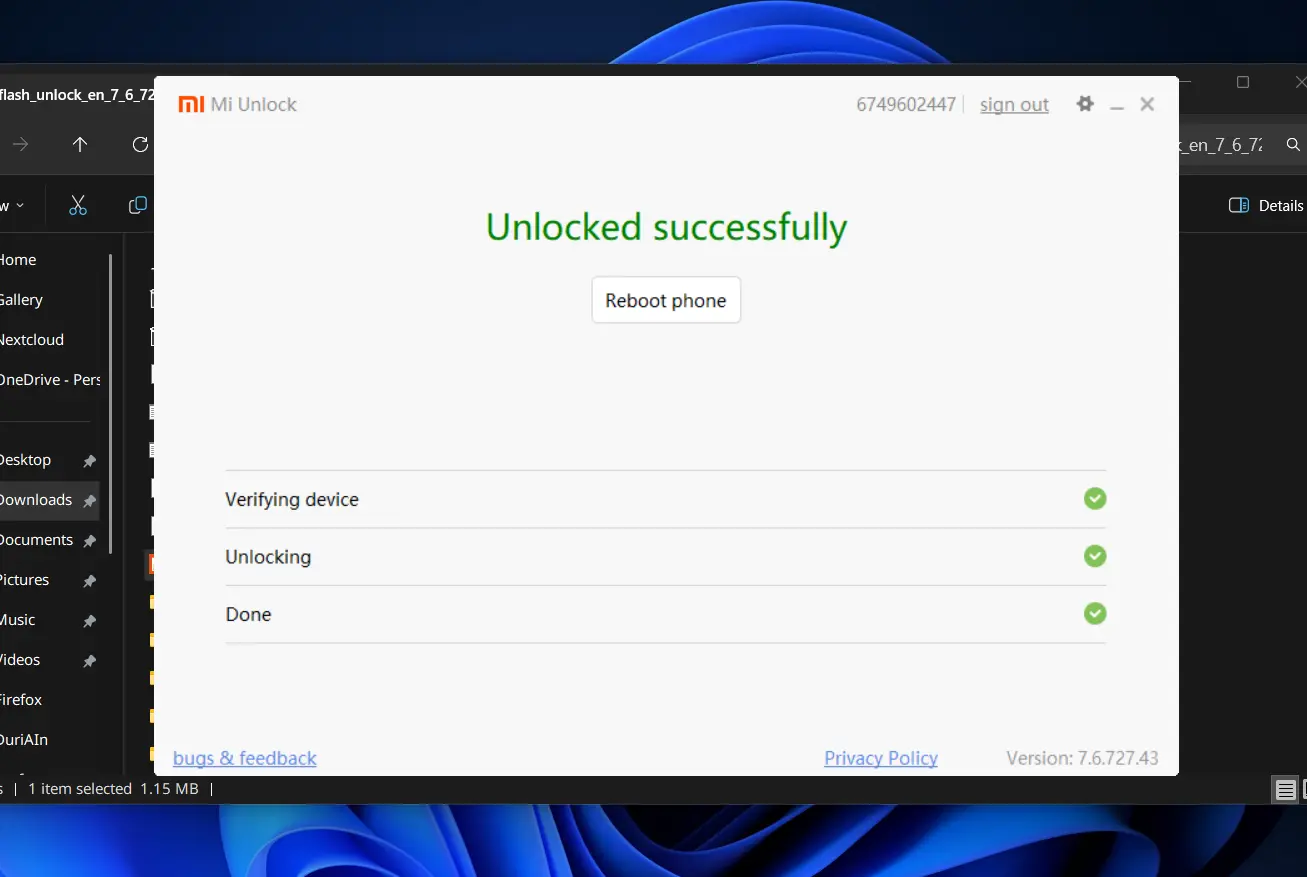
หลังจากนี้คือง่ายแล้ว
วิธีลง Linux (PostmarketOS)
การลง Linux ส่วนใหญ่จะใช้ Terminal เป็นหลัก แต่สำหรับใครที่ไม่เคยใช้ ผมก็คิดว่ามันก็ไม่ยากเกินไป ขั้นตอนที่ผมจะบอกต่อไปนี้มากจาก PostmarketOS (Pipa) ชึ่งตอนนี้เค้ามีวิธีใหม่แล้วแต่ว่าตอนที่ผมลงเค้ายังใช้วิธีเก่าอยู่เพราะฉนันผมจะสอนวิธีเก่าละกัน
การลงโปรแกรมต่างๆบน Linux จะแตกต่างกันตาม Distro ต่างๆให้ศึกษาวิธีการลงจากเว็ปไชต์ Distro ของตัวเอง
- ลง ADB บน Linux
- ดาวน์โหลด Orange Fox Recovery Project image
- เข้า Fastboot ของแท็บเล็ด โดยใช้วิธีเดี่ยวกับการ Unlock bootloader
- Boot เข้า Recovery
ให้ใช้คำสั่งนี้
fastboot boot recovery.img - ตรวจสอบว่าหน้าจอของเราเป็นแบบไหน
ให้ใช้คำสั่งนี้
adb shell grep -o 'msm_drm[^ ]*' /proc/cmdline
ถ้าว่าขั้นตอนนี้จำเป็นไหม ก็ถ้าอยากใช้ Touchscreen ก็จำเป็น ถ้าไม่อยากใช้ก็ข้ามขั้นตอนนี้ได้เลย
- หากเป็น CSOT จะขึ้นแบบนี้
msm_drm.dsi_display0=qcom,mdss_dsi_m82_42_02_0b_dual_dphy_video: - หากเป็น Tianma จะขึ้นแบบนี้
msm_drm.dsi_display0=qcom,mdss_dsi_m82_36_02_0a_dual_dphy_video:
- สำรอง OS เดิมไว้
ถ้าว่าขั้นตอนนี้จำเป็นไหม หากอยากกลับไปใช้ Xiaomi HyperOS อีกก็จำเป็น เชื่อผมลง AOSP ดีกว่า ถ้าไม่ Backup ก็ข้ามขั้นตอนนี้ได้เลย
ให้ใช้คำสั่งทั้งหมดนี้ตามสำดับ
adb pull /dev/block/by-name/super super.img
adb pull /dev/block/by-name/boot_a boot_a.img
adb pull /dev/block/by-name/boot_b boot_b.img
adb pull /dev/block/by-name/dtbo_a dtbo_a.img
adb pull /dev/block/by-name/dtbo_b dtbo_b.img
- ลบ DTBO
ขั้นตอนนี้สำคัญมาก หากไม่ทำ Linux จะเปิดไม่ติด
ให้ใช้คำสั่งนี้ fastboot erase dtbo
- ลง pmbootstrap บน Linux
- เลือกรุ่นของอุปกรณ์ที่เราจะลง ให้ใช้คำสั่งนี้
pmbootstrap initสำมารถเลือกตามผมได้เลย
- Channel: edge
- Vendor: xiaomi
- Device codename: pipa
- Kernel: ให้เลือกจากประเภทของหน้าจอตามขั้นตอนที่ 5
- Provider: default
- User interface: เลือกตามที่ชอบได้เลย (ผมแนะนำ Phosh)
- Install systemd: default
- ลง PostmarketOS ตามรุ่นที่เราได้เลือกไปแล้ว โดยใช้คำสั่งนี้
pmbootstrap install - Flash OS ลงบนเครื่อง โดยใช้คำสั่งนี้
pmbootstrap flasher flash_kernelและpmbootstrap flasher flash_rootfs - เปิดเครื่องใหม่ โดยใช้คำสั่งนี้
fastboot reboot
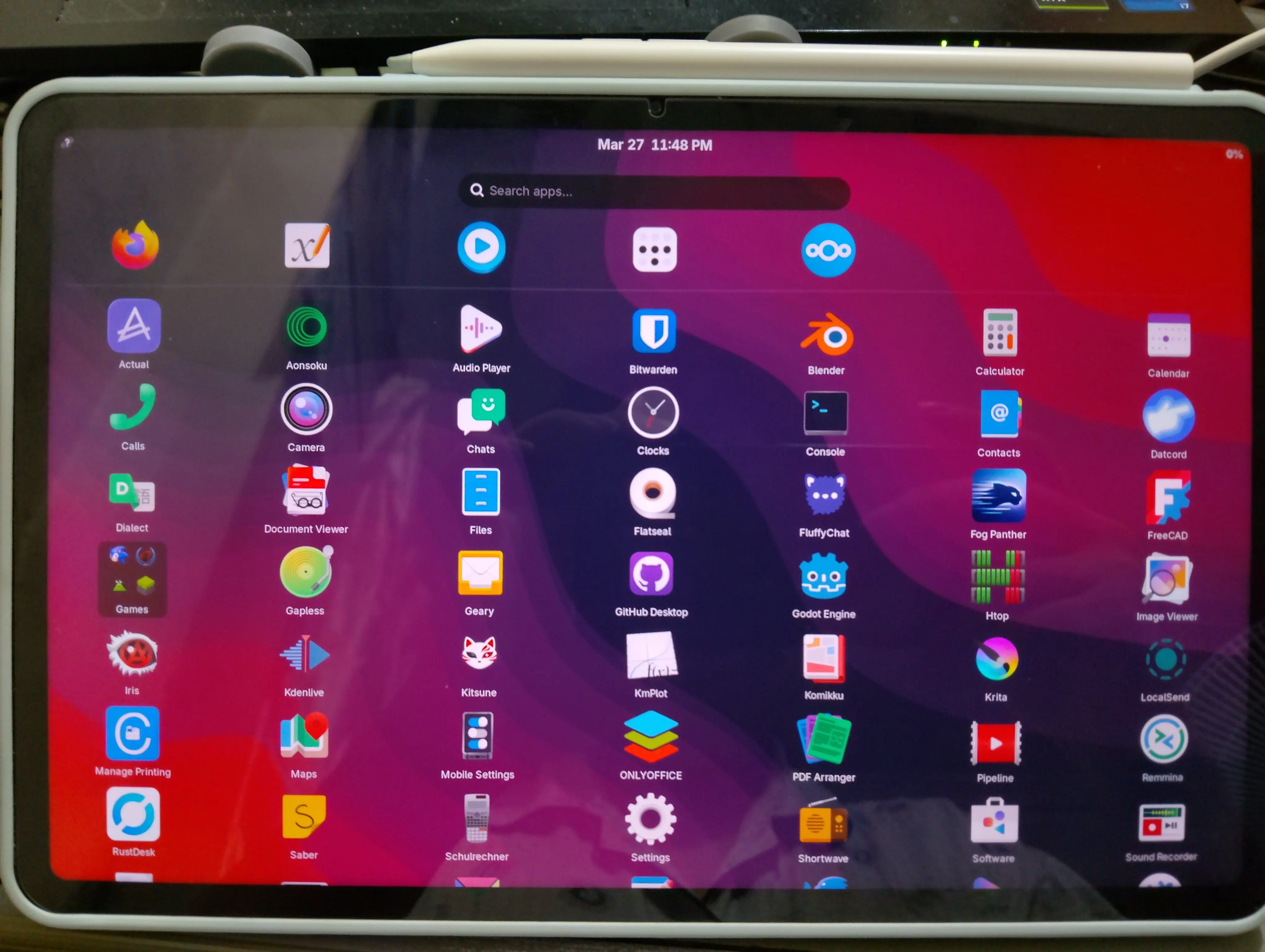
ภาพหลังจากที่ใช้มา 1 สัปดาห์
ข้อดีและข้อเสียของการลง Linux บนแท็บเล็ต
หลังจากลองใช้งานมา 1 เดือน ผมจะมาบอกข้อดีข้อเสียตามความรู้สึกของผมครับ
สิ่งที่ผมชอบ (ข้อดี)
ขอดีที่ชัดที่สุดของการลง Linux คือ เราเป็นเจ้าจองเครื่องแบบ 100% สามารถลงอะไรก็ได้ ดัดแปลได้ทั้งหมด อยากจะลง Package ของ Linux ก็ลงได้หมดเลยผ่าน APK (ของ Alpine Linux) หรือ Flatpak หมายความว่าสามารถรันโปรแกมของคอมพิวเตอร์ได้แบบ Native และอีกอย่างนึ่งที่ดีคือความเป็นส่วนตัว Linux ไม่มี Google services มาคอยเก็บข้อมูลของเราขึ้นบนคลาวด์
สิ่งที่ผมคิดว่าเป็นข้อเสีย
ข้อเสียหลักๆที่ผมเห็นคือ Hardware Support ที่อาจจะยังไม่ครบ 100% เซนเซอร์บางตัว (เช่น กล้อง) รวมถึงเรื่องแบตเตอรี่ที่ยังทำได้ไม่ดีเท่า Android แบตเตอรี่ซาร์ตช้ากว่าใน Android มากๆและระบบ Sleep ของ Linux ยังทำได้ไม่ดีเท่าที่ควร บางครั้งหลังจาก Sleep และก็ใช้ Touchscreen ไม่ได้เลยต้องปิดเครื่องแล้วเปิดใหม่ และเรื่องโปรแกรมช่วยใหญ่จะใช้ได้แบบ Sandbox เพราะแอพของ Linux ส่วนใหญ่จะทำให้ใช้ได้ใน x64 หรือ x86 เท่านั้นซึ่งไม่สามารถใช้ในชิป ARM ได้ ซึ่งแปลว่าส่วนใหญ่สามารถใช้แอปที่มาจาก Flatpak ได้
ในฐานะนักเรียนผมจะแนะนำแอพให้สำหรับการเรียน
- แอพที่ใช้สำหรับการจดโน้ต: Xournal++ (เป็นแอพที่ดีที่สุดใน Linux แล้วสำหรับเรื่องของการจด)
- แอพที่ใช้สำหรับการวาดรูป: Krita
- แอพที่ใช้สำหรับการพิพม์งาน (คล้ายๆ Word, Excel และโปรแกรมของ Microsoft) : Only office และ Libre office
แนะนำให้ต่อกับคีย์บอร์ดเวลาใช้งาน หรือว่าจะใช้คีย์บอร์ดบนหน้าจอก็ได้
- โปรแกรมเครื่องคิดเลขวิทยาศาสตร์: Schulrechner
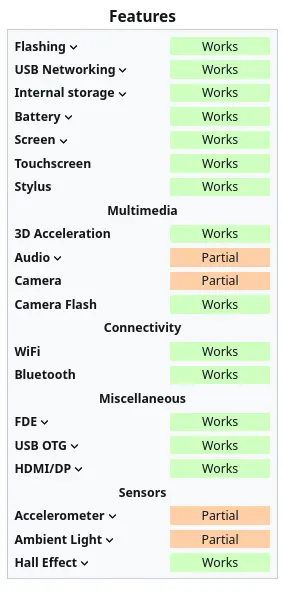
ประสิทธิภาพ Linux บน Mi pad 6
ว่าด้วยเรื่องประสิทธิภาพของชิป Snapdragon 870 ของเครื่อง Mi pad 6 มันแรงอยู่แล้วสำหรับแท็บเล็ต Android พอมาเจอกับ Linux ที่ไม่ได้มีเซอร์วิสเบื้องหลังหนักๆ แบบ Android การใช้งานทั่วไปอย่างการเปิดเทอร์มินัล พิมพ์โค้ด หรือเบราว์เซอร์ คือทำได้ลื่นไหลมากๆ
แต่ก็มีข้อจำกัดของชิป ARM อยู่ แม้ว่าโปรแกรมหลายตัวจะรองรับ ARM แล้ว แต่ถ้าอยากใช้โปรแกรมที่เป็น x86 หรือ x64 หรืออยากเล่นเกม PC จะต้องใช้พวก Translation Layer อย่าง FEX ที่สามารถใช้เล่นเกม x64 หรือ x86 ได้ แต่ประสิทธิภาพมันก็จะลดลงไปพอสมควร นี่ก็ยังเป็นข้อจำกัด Linux บนชิปมือถือ (สำหรับตอนนี้ก็ไม่ค่อนแนะนำเท่าไร)
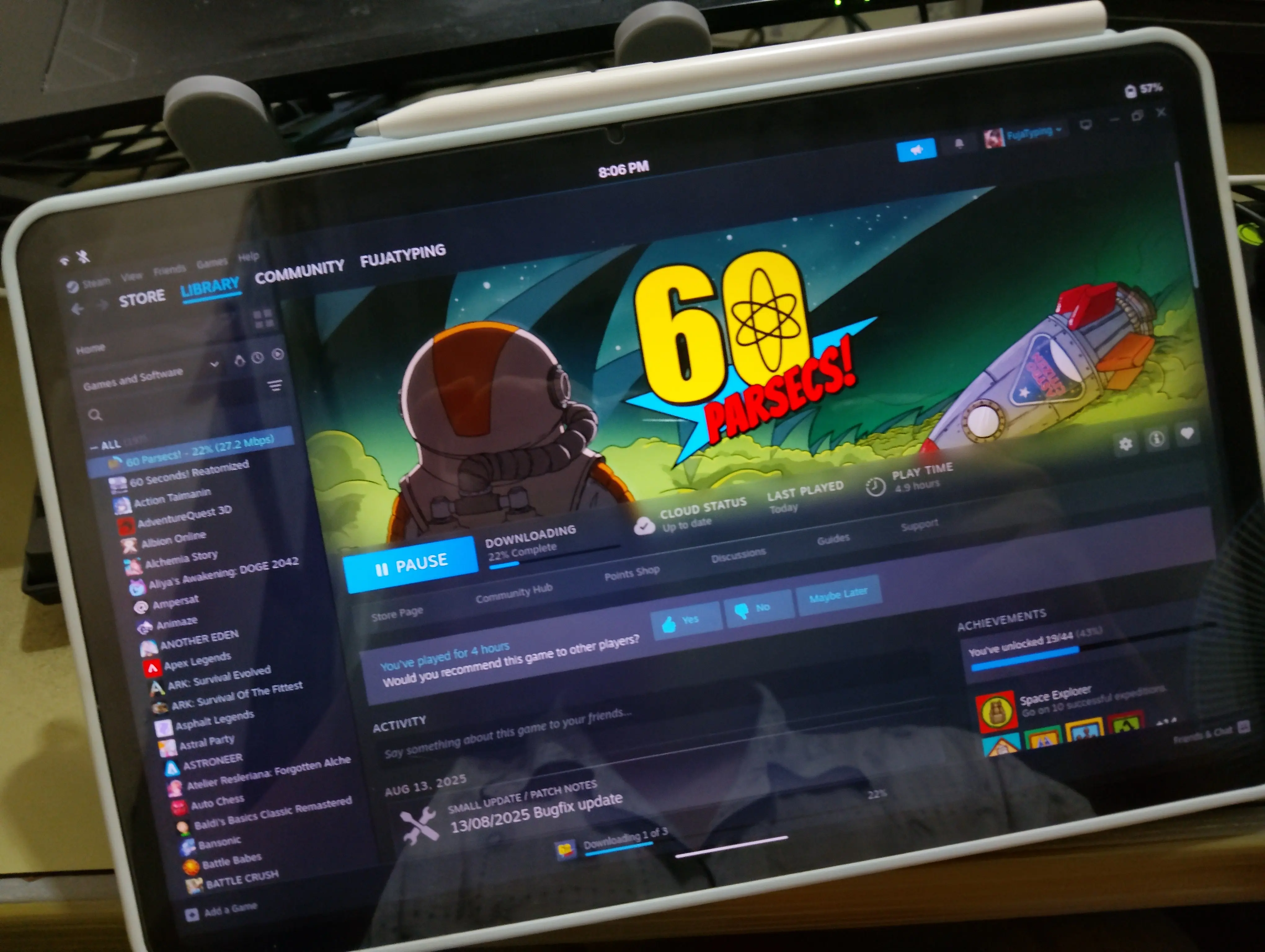
ภาพหลังจากที่พยายามลง Steam บน FEX
ถ้าไม่ลง Linux ลงอะไรได้บ้าง?
ถ้าใครลองลง Linux ผมบอกเลยว่าอาจจะยังไม่ใช้ตอนนี้สำหรับการใช้ในชีวิตประจำวัน อาจจะเจอบั๊คหรือว่าฟีเจอร์ของ PostmarketeOS ที่ไม่ตรงกับความต้องการของเรา ตอนนี้ผมได้กลับไปใช้ Android อีกครั้งแต่ว่าไม่ใช่ Xiaomi HyperOS ก็ยังมีทางเลือกอื่นๆที่น่าสนใจอยู่ คือการลง Custom ROM ที่พัฒนาต่อจาก AOSP (Android Open Source Project) เช่น CrDroid (ผมแนะนำตัวนี้เลยดีมากๆ) โดยที่จะทำให้ใช้อุปกรณ์ได้อย่างลื่นไหลเหมือน Android แต่ได้ประสิทธิภาพดีกว่า และการรองรับอุปกรณ์ฮาร์ดแวร์แบบ 100% รวมถึงจัดการแบตเตอรี่ได้ดีกว่า และ ใช้งานแอปพลิเคชันฝั่ง Android ได้เหมือนเดิม
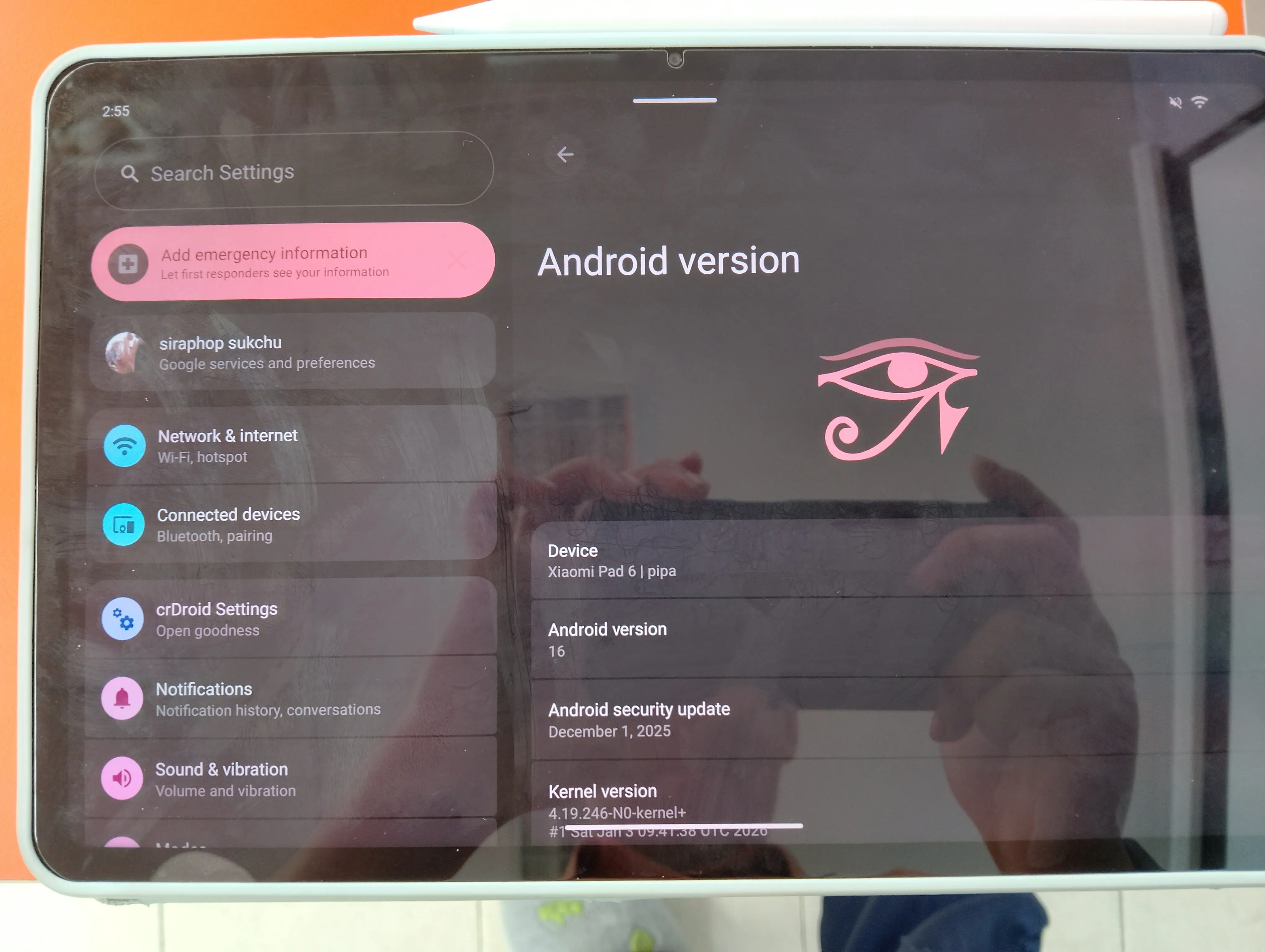
ภาพหลังจากลง CrDroid
สรุปแล้ว การเอา Mi Pad 6 มาลง Linux (PostmarketOS) ถือเป็นโปรเจกต์ทดลองที่สนุกและได้เรียนรู้อะไรเยอะมาก ใครที่ชอบการลง Custom ROM หรือ มีเครื่องสำรองว่างๆ ผมแนะนำว่าน่าลองเอามาเล่นดูสักครั้งครับ
#AOSP
#Bootloader
#ARM
#Linux
#Snapdragon
© 2026 Siraphop Sukchu, All rights reserved.